
V minulém článku jsem lehce nastínil tři vývojové jazyky, ale nyní se pustíme k čtvrtému a mě nejbližšímu jazyku a tím je c# (C Sharp). je vysokoúrovňový objektově orientovaný programovací jazyk vyvinutý firmou Microsoft zároveň s platformou .NET Framework, později schválený standardizačními komisemi ECMA (ECMA-334) a ISO (ISO/IEC 23270). Microsoft založil C# na jazycích C++ a Java (a je tedy nepřímým potomkem jazyka C, ze kterého čerpá syntaxi). (zdroj: https://cs.wikipedia.org/wiki/C_Sharp) V c# lze vytvářet jak webové aplikace, stránky či různé druhy desktopových aplikací ve Windows, ale i multiplatformní aplikace díky WinMUI3.
- Mobilní aplikace
- Desktopové aplikace
- Webové aplikace
- Webové služby
- Webové stránky
- Hry
- VR
- Databázové aplikace
- a ještě spousta jiných
Proč zrovna c#?
Je to jeden z nejpopulárnějších programovacích jazyků na světě. Snadno se učí a snadno se používá a má obrovskou podporu. C# je objektově orientovaný jazyk, který dává programům jasnou strukturu a umožňuje opětovné použití kódu, což snižuje náklady na vývoj Protože C# je blízko C, C a Java, usnadňuje programátorům přechod na C# nebo naopak. Výkonné nástroje IDE (Integrated Development Environment) zdarma. https://visualstudio.microsoft.com/vs/community/.
- Visual Studio Community 2022
Aplikace napsané v C# používají .NET Framework, takže má smysl používat Visual Studio, protože program, rámec a jazyk jsou všechny vytvořeny společností Microsoft.
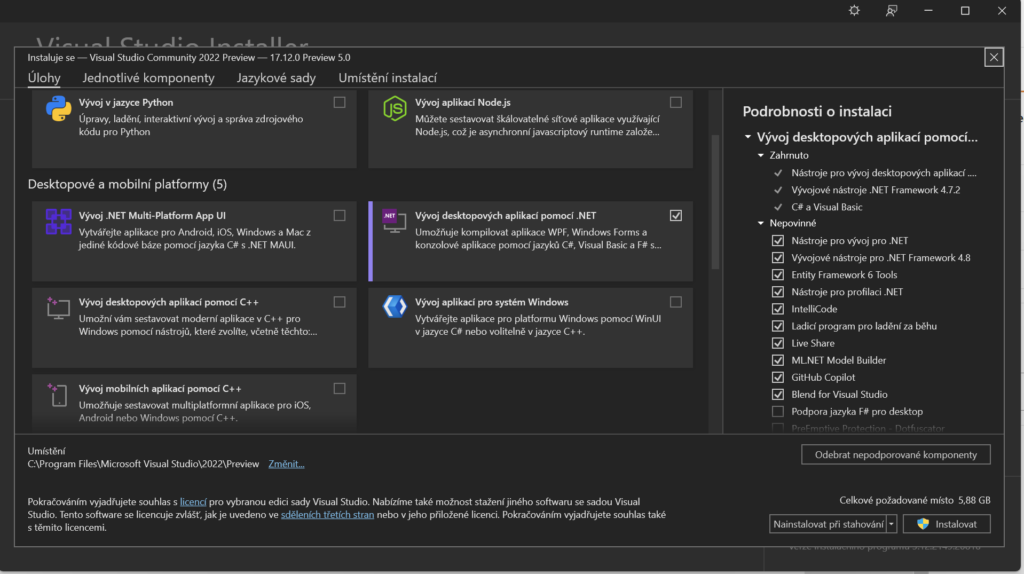
Visual Studio Installer – Jakmile je instalační program Visual Studio stažen a nainstalován, vyberte „Vývoj desktopových aplikací pomocí .NET“ a klikněte na tlačítko Upravit/Instalovat:
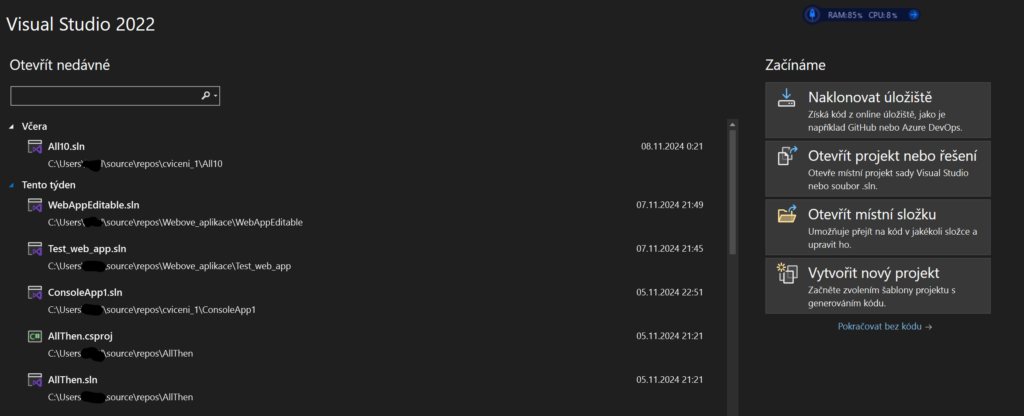
Po dokončení instalace klikněte na tlačítko „Spustit“ a začněte se sadou Visual Studio. V úvodním okně zvolte Vytvořit nový projekt:
Ze seznamu vyberte „Console App (.NET Framework)“ a klikněte na tlačítko Další:
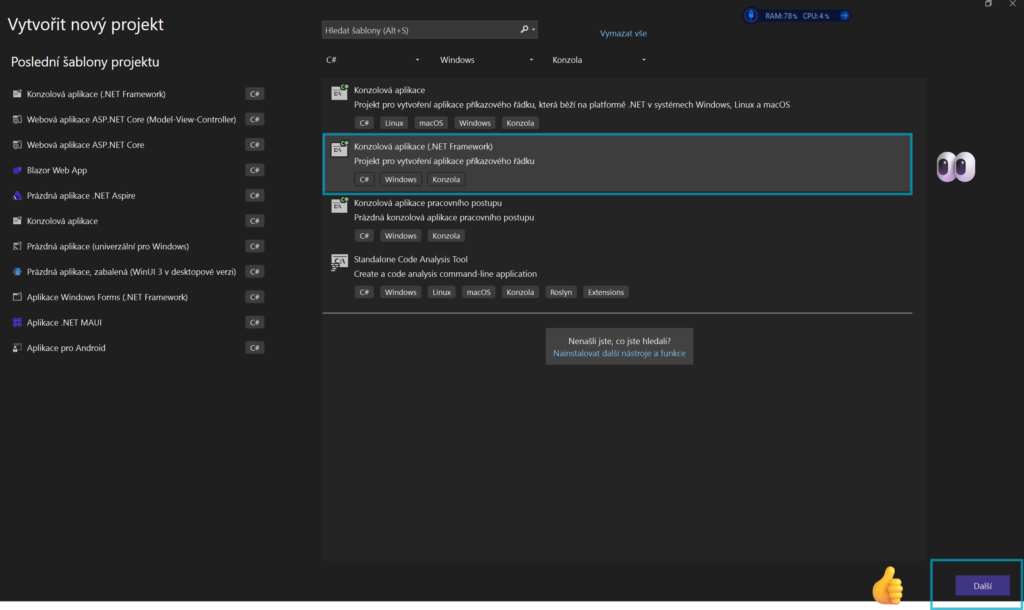
Pukud by jste nenašli šablonu projektu console, tak klikněte na odkaz „Nenašli jste to co jste hledali? – Nainstalujte další funkce a nástroje“
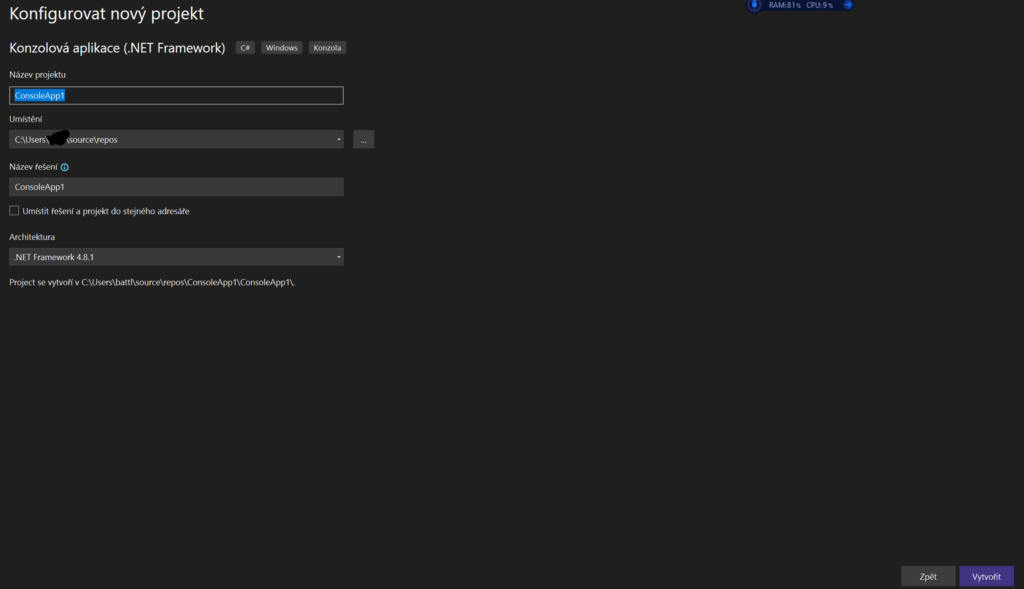
Zadejte název projektu a klikněte na tlačítko Vytvořit:
Visual Studio automaticky vygeneruje nějaký kód pro váš projekt:
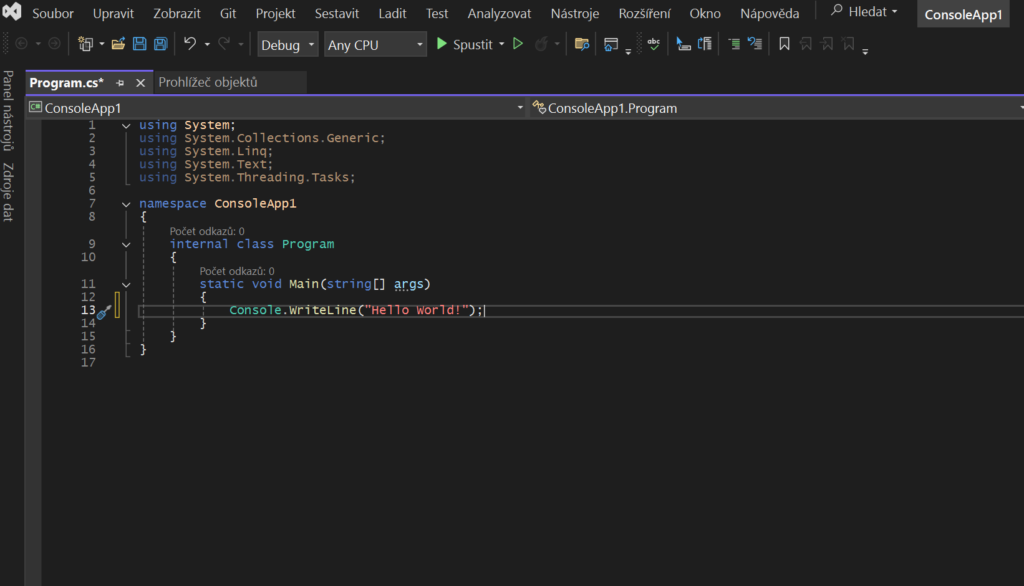
Nyní stčí jen spustit tlačítkem vedle „Debug-Any CPU“ „Spustit“ . Ale ještě než-li, tak učiníte, aby jste vůbec stačili zaregistrovat výstup programu, je potřeba přidat ještě jeden důležitý řádek, hned pod metodu „Console.WriteLine(„Hello world“)“
internal class Program
{
     static void Main(string[] args)
     {
       Console.WriteLine("Hello world!");
       Console.Read() ;// můžete zadat i ReadKey()
     }
}
Takto by měl vypadat Váš kód před spuštením :-).
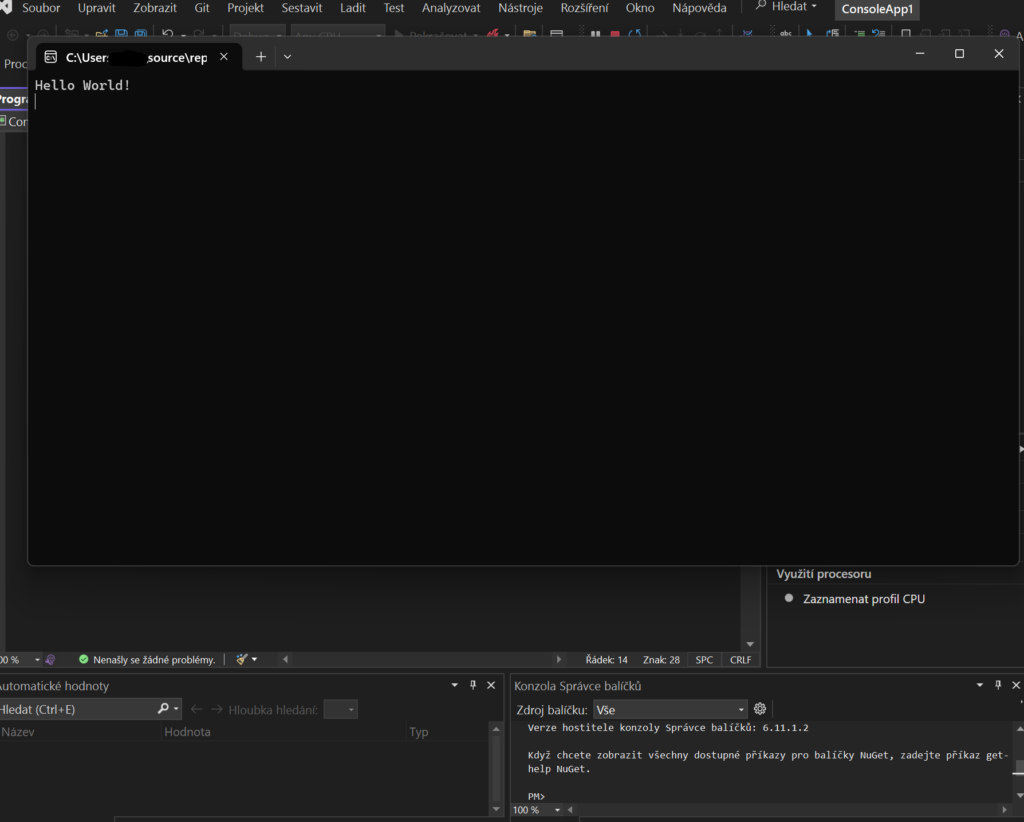
A tohle už je samotný výstup Vašeho prvního programu – následným stiskem jakékoliv klávesy se aplikace ukončí. Co jsme vlastně udělali – nic, jen jsme přidali řetězec( dále jen string), který se má vypsat v konzoly.
Pokud jste vše zvládli, tak gratuluji a můžeme se pustit na nějaké ty datové typy a deklarace.
Napsat komentář